所谓视觉类样式,是指不影响盒子位置、尺寸的样式,例如文字颜色、背景颜色、背景图片等
阴影
盒子阴影
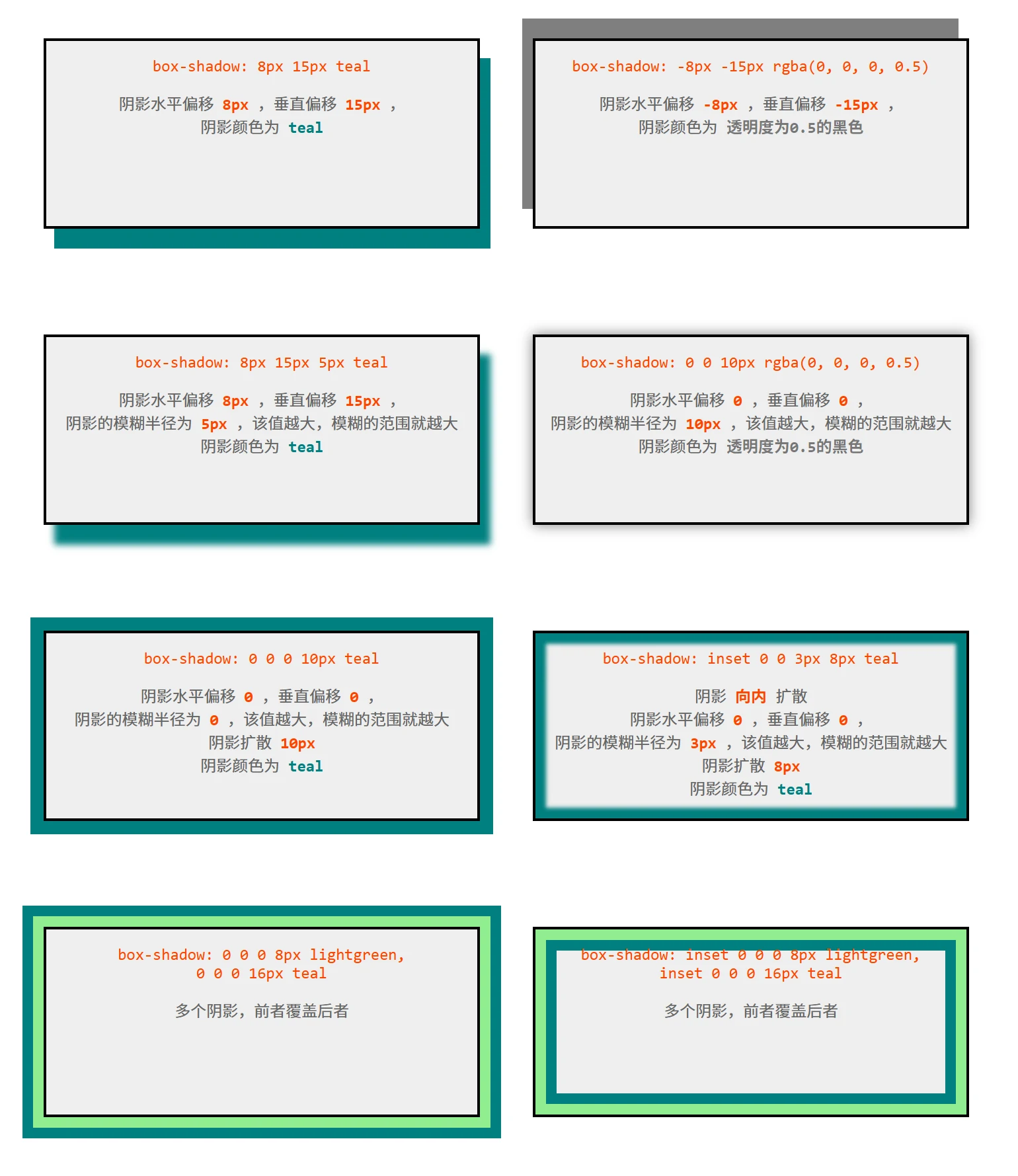
通过box-shadow属性可以设置整个盒子的阴影
下面是一些示例
文字阴影
通过text-shadow可以设置文字阴影
下面是一些示例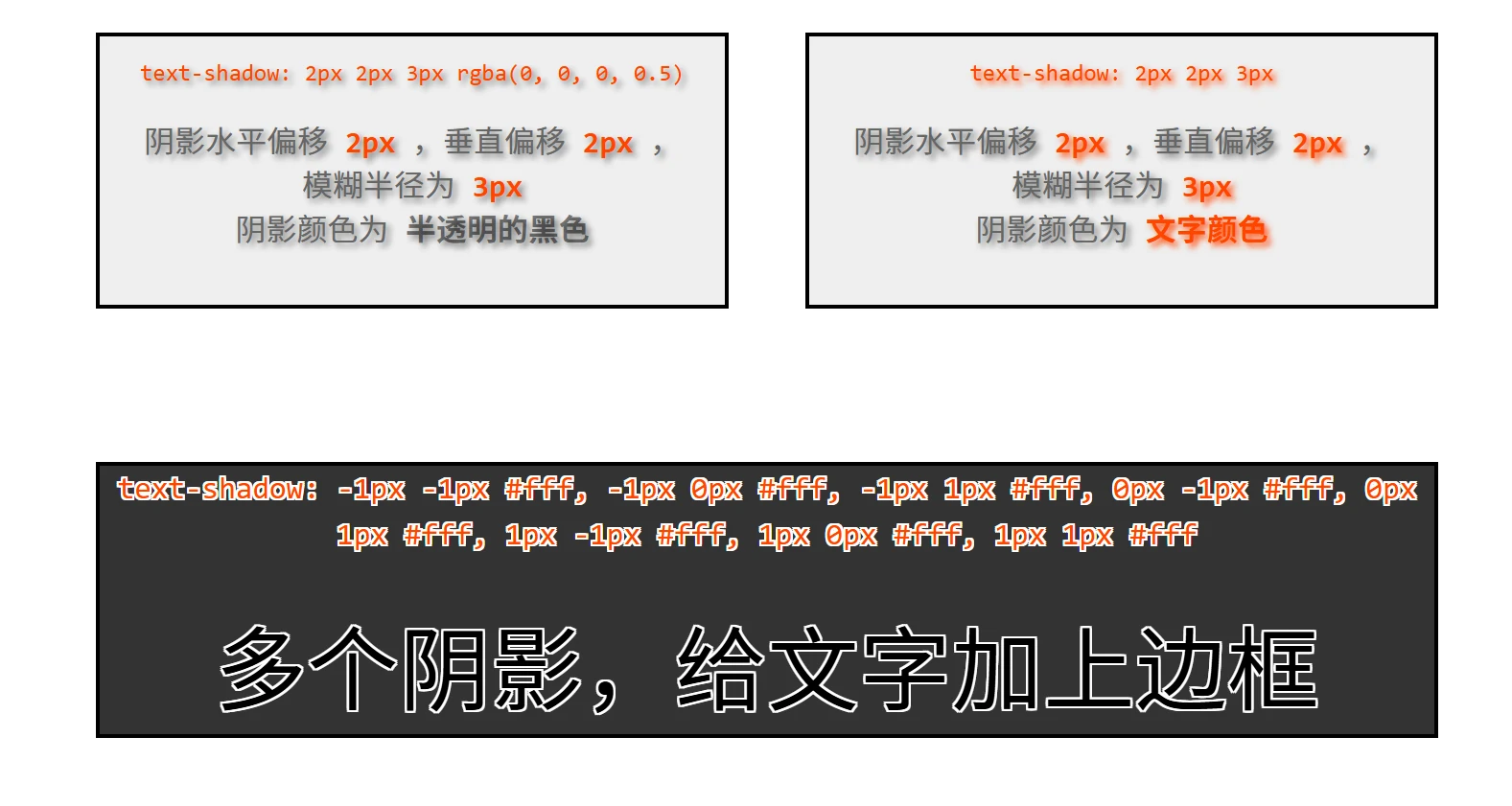
圆角
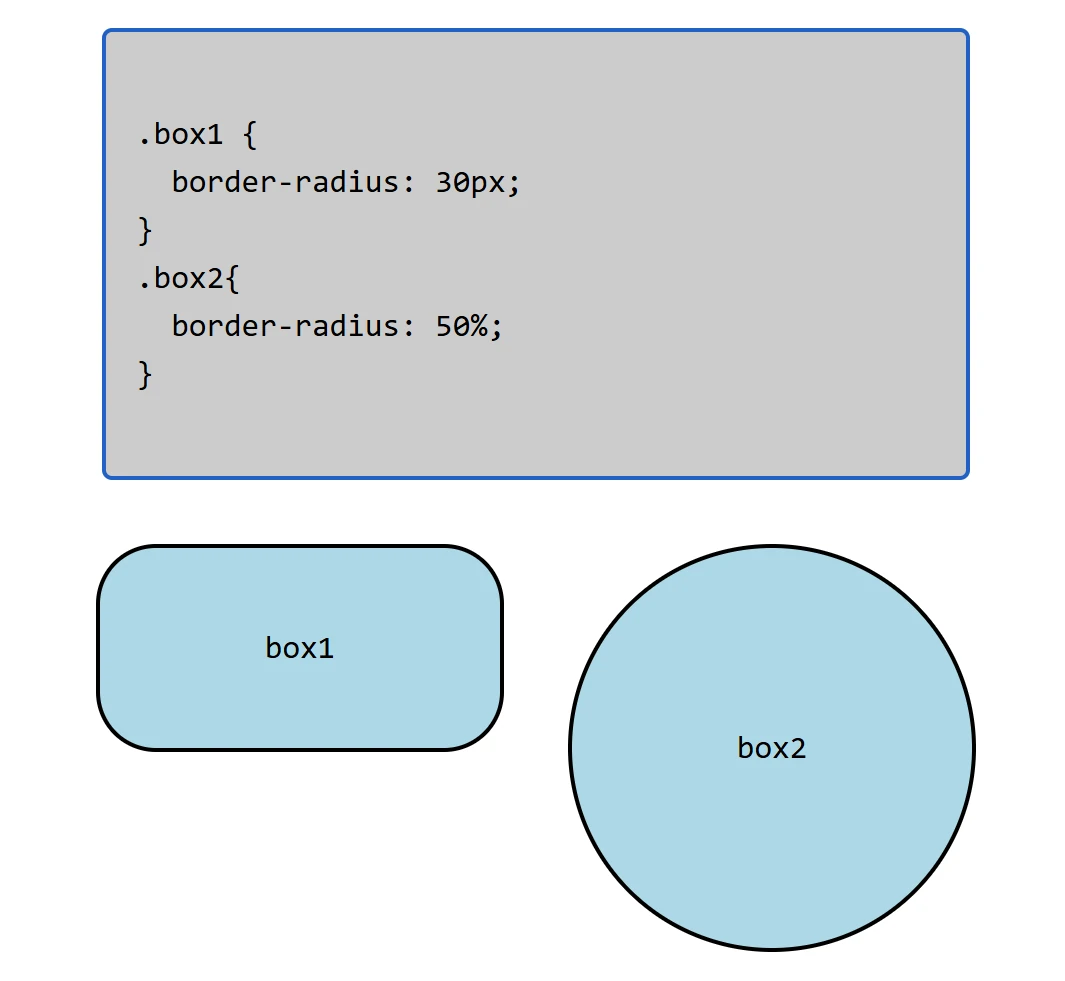
通过设置border-radius,可以设置盒子的圆角

border-radius可以有很多灵活的用法,将下面的代码依次粘贴到页面中测试一下
1 | border-radius: 10px; /* 同时设置4个角的圆角,半径为10px */ |
背景渐变
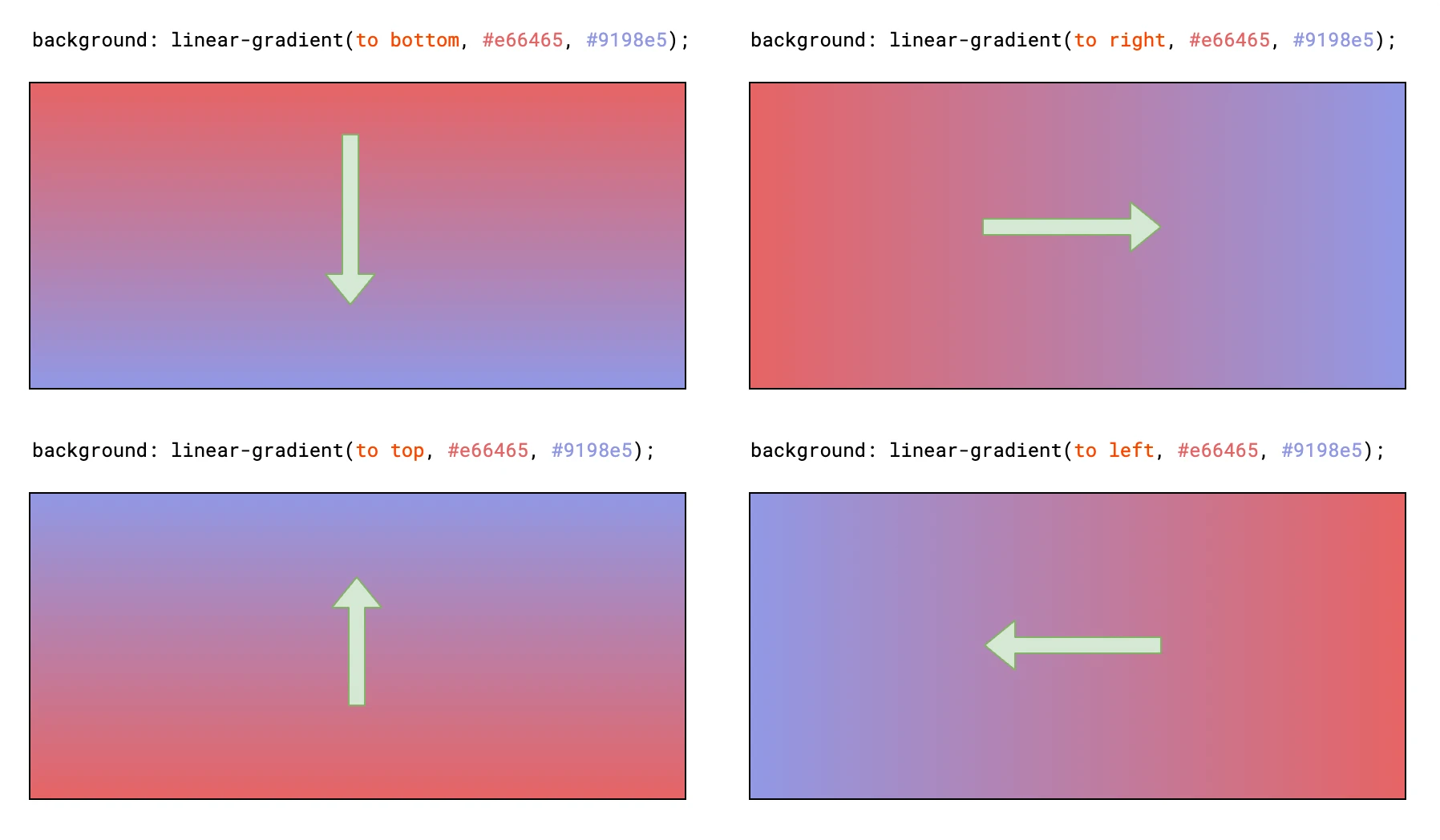
在设置背景图片时,除了可以使用url()加载一张背景图,还可以使用linear-gradient()函数设置背景渐变
linear-gradient()用于创建一张渐变的图片,语法为:
1 | /* 设置渐变背景,方向:从上到下,颜色:从#e66465渐变到#9198e5 */ |
变形
通过transform属性,可以使盒子的形态发生变化
该属性支持多种变形方案,常见的有:
- translate,平移
- scale,缩放
- rotate,旋转
无论是哪一种 transform,都只是视觉效果的变化,不会影响盒子的布局
transform 不会导致浏览器 reflow 和 rerender,因此效率极高
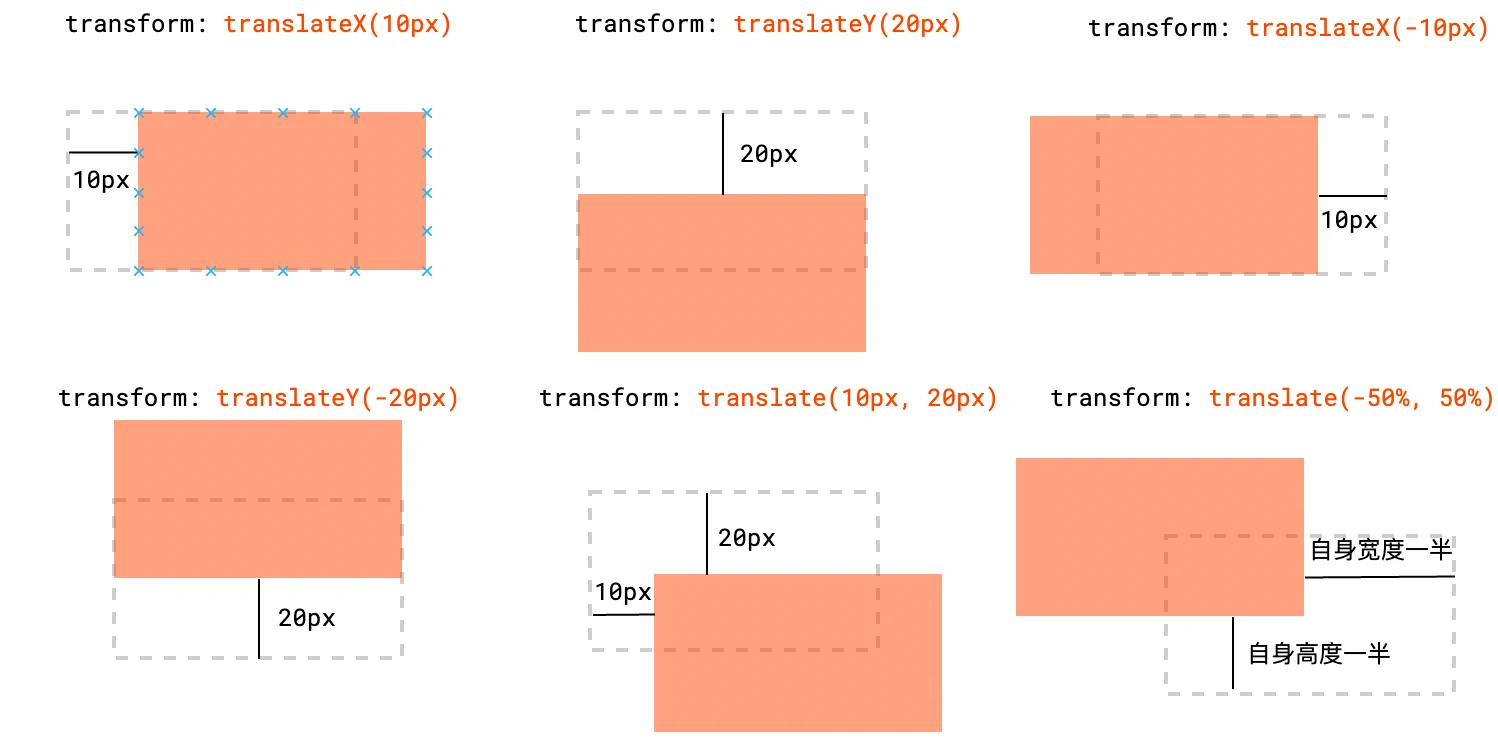
translate 平移
使用translate可以让盒子在原来位置上产生位移,类似于相对定位
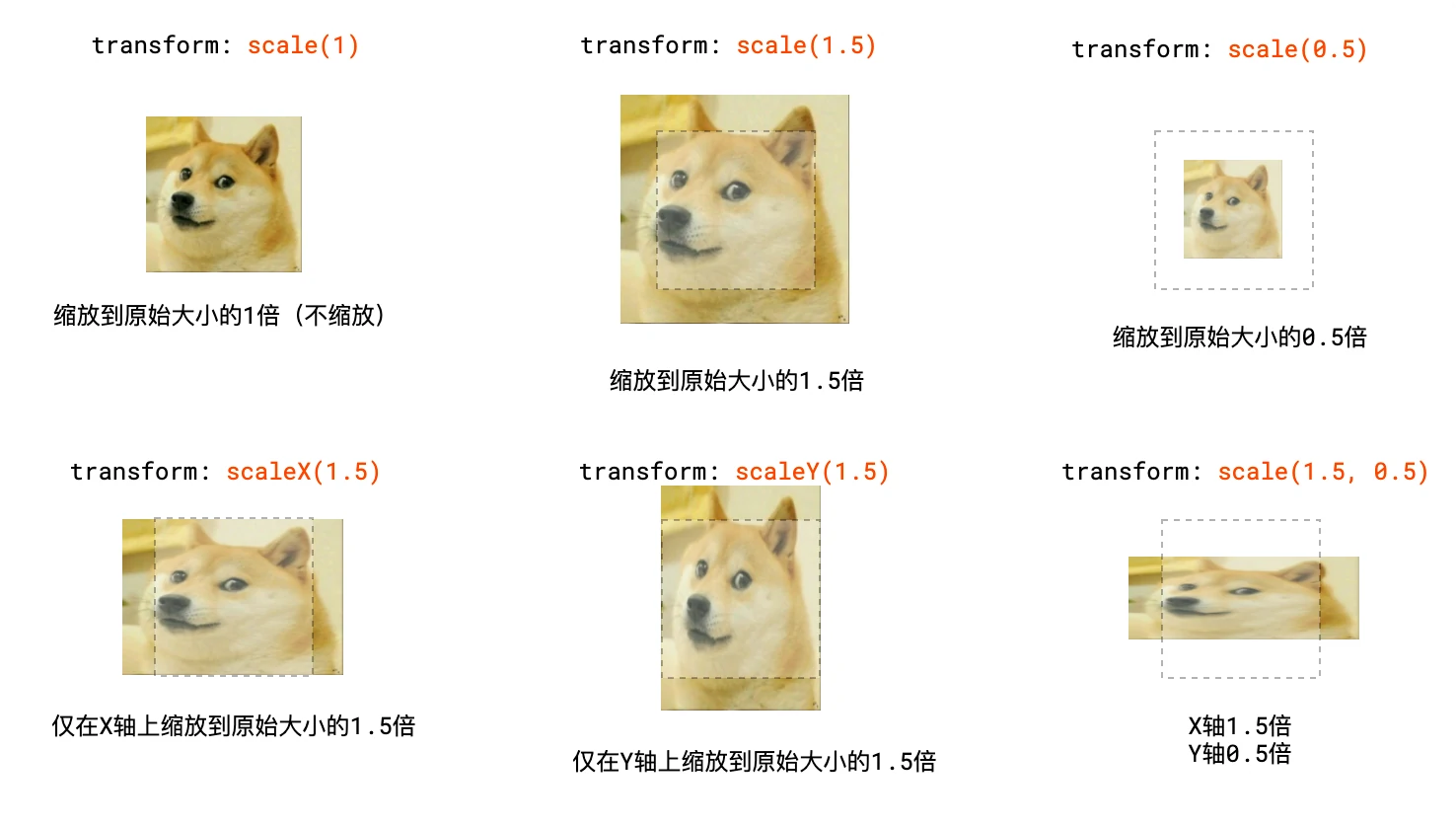
scale 缩放
使用translate可以让盒子在基于原来的尺寸发生缩放
rotate 旋转
使用rotate属性可以在原图基础上进行旋转
1 | /* 在原图的基础上,顺时针旋转45度角 */ |
可以点击下面的按钮试一下旋转效果
改变变形原点
变形原点的位置,会影响到具体的变形行为
默认情况下,变形的原点在盒子中心,你可以通过transform-origin来改变它
1 | transform-origin: center; /* 设置原点在盒子中心 */ |
试一试,先点击设置原点的按钮来设置原点(已在图片中使用红色小点标记),然后点击变形按钮进行变形
多种变形叠加
可以一次性设置多种变形效果
1 | /* 先旋转45度,再平移(100,100) */ |
注意:旋转会导致坐标系也跟着旋转,从而可能影响到后续的变形效果
下面的例子可以很好的说明这一点